
Karing VPN на Android: установка и настройка
На Android Karing чаще всего «ломается» не на установке, а на шаге импорта: человек скачивает клиент, жмёт Connect и видит пустой список серверов. Причина простая — sing-box клиент бесплатный, а узлы приходят из подписки. На karingtv.wiki разберём полный путь для телефона: откуда ставить Karing, как получить subscription URL в боте и как за пять минут убедиться, что туннель реально поднялся, а не просто показал зелёную иконку.
До подключения
Сначала скачайте Karing только из Google Play или с karing.app — зеркала из выдачи нередко отдают APK на две-три версии старше, и subscription URL тогда падает с ошибкой парсинга, хотя ссылка живая. На Xiaomi, Honor и Samsung заранее разрешите установку из выбранного источника и отключите агрессивную оптимизацию батареи для Karing: иначе MIUI или One UI убьёт VPN через пару минут после блокировки экрана.
Второй шаг — подписка. Karing понимает Clash-совместимые subscription URL: это HTTPS-ссылка, по которой клиент подтягивает список узлов, протоколов и правил. Оформить доступ удобнее всего в Telegram-боте https://t.me/nasa_vpn_bot?start=reffX5CRNkf — он выдаёт URL или QR под импорт. Альтернатива — https://traff.surf/onlinepay?utm_content=karingtv.wiki если вы уже знаете тариф.
Перед первым Connect закройте другие VPN на телефоне. Android разрешает один активный VPN-профиль системы: второй клиент с включённым туннелем блокирует Karing, и симптомы выглядят как «подключено, но сайты не открываются». Удалите старый профиль в настройках «Сеть и интернет → VPN», если он остался от прошлого приложения.
Подготовьте тестовую сеть: домашний Wi‑Fi и мобильный интернет. На LTE оператор иногда режет UDP или конкретные порты — один узел из подписки молчит, другой работает. Проверка на двух сетях сразу отсекает половину ложных «не работает».
Сохраните subscription URL в защищённой заметке до импорта. При смене телефона или переустановке Karing вы снова вставите ту же ссылку — переустановка клиента не продлевает и не отзывает оплату, но без сохранённого URL придётся писать в поддержку.
Версию Karing сверяйте с karing.app раз в пару месяцев: sing-box в клиенте обновляется часто, и subscription, собранная под новое ядро, на старой сборке может не распарситься. Обновление через Play обычно бесшовное; при sideload APK скачайте свежий файл и установите поверх — профили чаще всего сохраняются.
После Connect
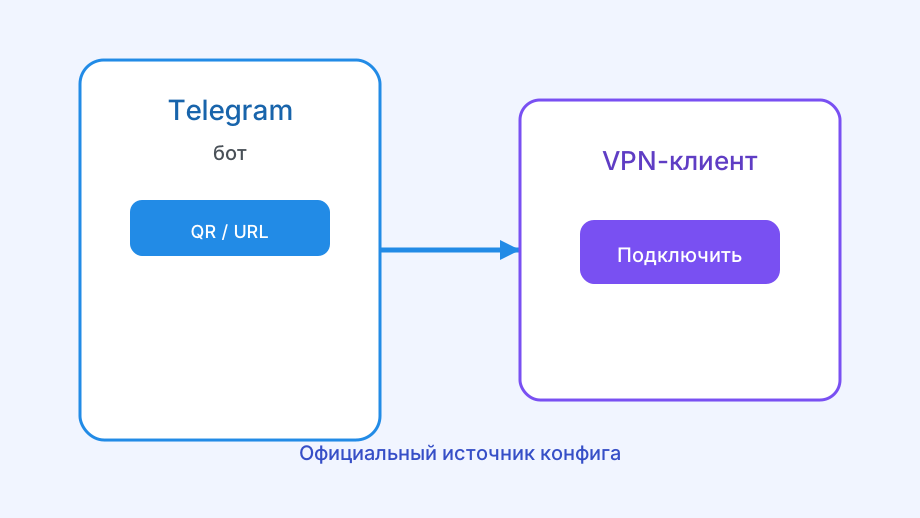
В Karing откройте «Profiles» → «Import» → вставьте subscription URL или отсканируйте QR из бота. Дождитесь появления узлов, выберите ближайший по ping и нажмите Connect. Android спросит разрешение на VPN-профиль — без согласия туннель не поднимется, даже если подписка валидна.
Сразу после смены статуса на Connected проверьте внешний IP любым публичным сервисом. Адрес должен отличаться от обычного провайдерского. Затем DNS: запросы не должны утекать мимо туннеля. Если IP сменился, а DNS остался «домашним», смените DNS-профиль в настройках Karing или переключите узел в том же профиле.
Откройте браузер, мессенджер и приложение, ради которого ставили VPN. Частичный доступ — когда HTTPS работает, а часть приложений нет — часто связан с правилами маршрутизации в профиле, а не с «сломанным Android». Для первого теста оставьте глобальный режим, если провайдер его предлагает.
На мобильном интернете повторите Connect и те же проверки. Если на Wi‑Fi всё ок, а на LTE Connect висит — попробуйте другой протокол или локацию из списка. Переустанавливать Karing из-за этого не нужно.
Запишите, какой узел сработал на каждой сети — при следующем сбое не придётся перебирать весь список. В Karing можно закрепить избранный сервер, если версия клиента это поддерживает в карточке профиля.
- Проверить смену внешнего IP после Connect
- Убедиться, что DNS уходит в туннель, а не к провайдеру
- Открыть целевое приложение и проверить загрузку контента
- Повторить тест на LTE при проблемах только на Wi‑Fi
- Сменить узел, если handshake не проходит на обеих сетях
Поддержка
Пишите в Telegram-бот https://t.me/nasa_vpn_bot?start=reffX5CRNkf, когда базовый чеклист пройден: клиент свежий с karing.app, подписка активна, IP после Connect не меняется на Wi‑Fi и LTE, другие узлы из профиля тоже молчат. Укажите модель телефона, версию Android, номер сборки Karing, способ импорта и точный текст ошибки.
Скриншот экрана Profiles и статуса Connect ускоряет ответ. Фраза «не работает» без деталей заставляет поддержку гадать, на каком шаге сбой — импорт, разрешения ОС, просроченная подписка или блокировка оператора.
Если ключ живой, а клиент упрямится — чаще виновата локальная сеть, устаревший APK или конфликт со вторым VPN. Обновите Karing, выполните Update subscription в карточке профиля и повторите Connect перед обращением.
При продлении подписки через https://traff.surf/onlinepay?utm_content=karingtv.wiki нажмите Update в профиле — срок и состав узлов подтянутся с сервера без переустановки приложения.
Не публикуйте subscription URL в открытых чатах: лимит одновременных устройств расходуется быстро, и вы сами получите отказ на втором телефоне. Для члена семьи лучше оформить отдельный ключ в боте.
Типичные ошибки на Android
«Установка заблокирована» — настройки безопасности MIUI или отсутствие разрешения на неизвестные источники, не VPN. «Invalid config» при импорте — обрезанная ссылка из буфера; скопируйте subscription целиком из бота.
Connect есть, YouTube или браузер не грузят — проверьте Private DNS в настройках Android: режим «Автоматически» или провайдерский DNS иногда обходит туннель. Временно отключите Private DNS и повторите тест.
После обновления системы Android VPN-профиль Karing может сброситься — откройте приложение и подтвердите разрешение заново. Это нормальное поведение, не признак поломки подписки.
Базовые шаги для Karing Android tv мы держим на karingtv.wiki, чтобы не дублировать их в каждом материале.
Android и Android TV в одной подписке
Телефон и приставка с одним тарифом — два слота из лимита. Если планируете Karing на Android TV, заранее проверьте число одновременных устройств в боте. Импорт на TV описан в отдельном гайде на karingtv.wiki; на телефоне схема та же: subscription URL, Connect, проверка.
На телефоне удобно отладить профиль до переноса на TV: когда Connect стабилен на Wi‑Fi и LTE, QR с экрана Android проще показать приставке, чем вводить ссылку пультом.
Семейный сценарий: родитель настраивает Karing на своём Android, дети получают тот же профиль только при достаточном лимите тарифа. Для изоляции лучше отдельные ключи — отзыв доступа с одного телефона не затронет остальных.